1
Subir la foto
Sube la foto con la persona de más. JPG o PNG de hasta 12 MB, sin necesidad de cuenta.
Pinta sobre la persona que quieres quitar, borra la selección y revisa el fondo reconstruido.
Pinta sobre toda la persona y cualquier sombra que le corresponda.
Cuatro pasos. Lo difícil es marcar con el pincel, no pulsar botones.
Sube la foto con la persona de más. JPG o PNG de hasta 12 MB, sin necesidad de cuenta.
Cubre a la persona de la cabeza a los pies, después su sombra y cualquier reflejo. Amplía para marcar los bordes del pelo y los zapatos.
La acera, pared o cielo detrás de la persona se reconstruyen con lo que rodea tu selección.
Arrastra el control de comparación por esa zona y descarga a la resolución original.
Una persona se elimina limpiamente cuando detrás hay un fondo sencillo; si hay estructuras, el resultado empeora.
Alguien entró en el encuadre al disparar. La acera, el césped y una multitud desenfocada se reconstruyen bien.
Tu sujeto no cambia mientras el pincel se detenga en su contorno. Amplía antes de pintar cerca del pelo.
Arena, agua, cielo, césped y asfalto son los rellenos más sencillos: solo hay que continuar una textura.
Para el modelo, un reflejo es una textura más. Márcalo como segunda selección después de la persona o permanecerá por sí solo.
Personas superpuestas o situadas ante una valla, un suelo de baldosas o una pared de ladrillo: las líneas repetidas rara vez vuelven a encajar.
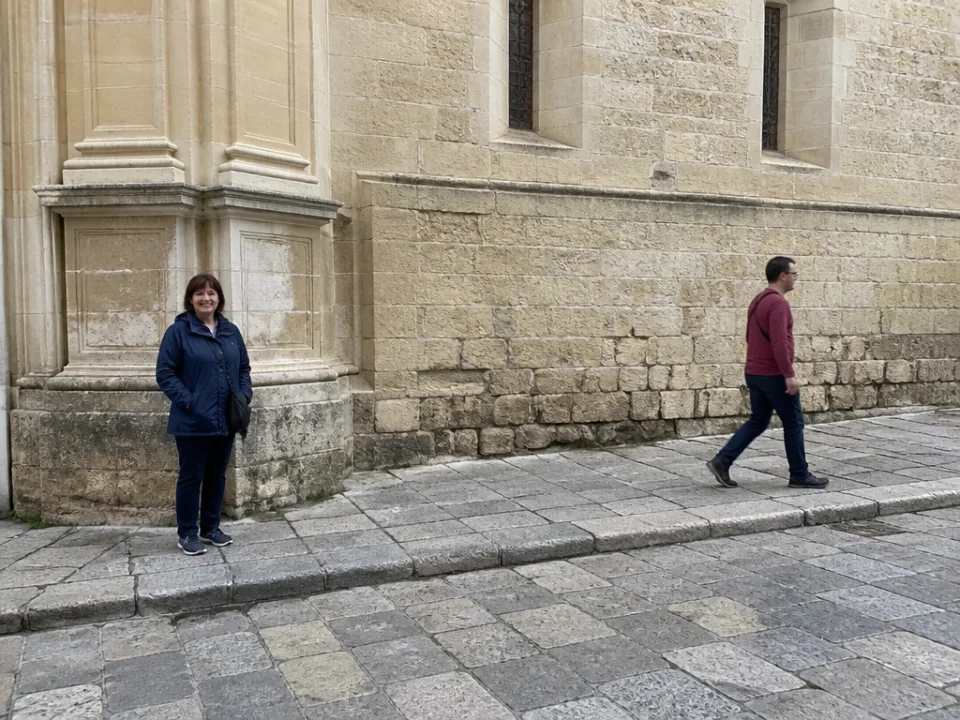
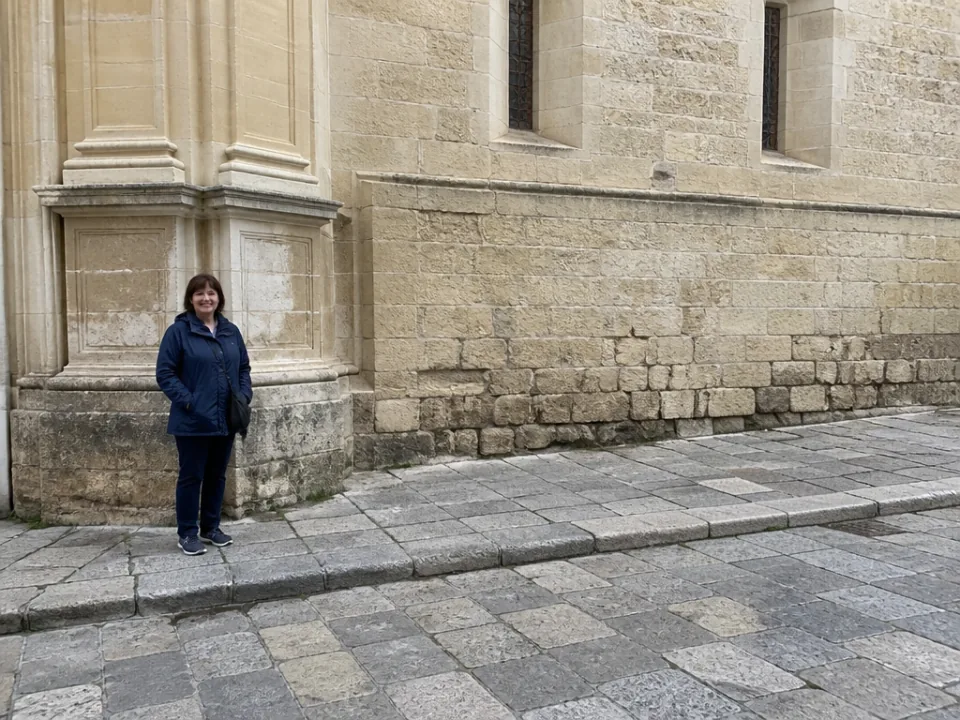
Pintado: la persona y su sombra sobre la acera. Reconstruido: el pavimento y la pared de detrás. Revisa: la línea del bordillo que cruza la zona retocada.
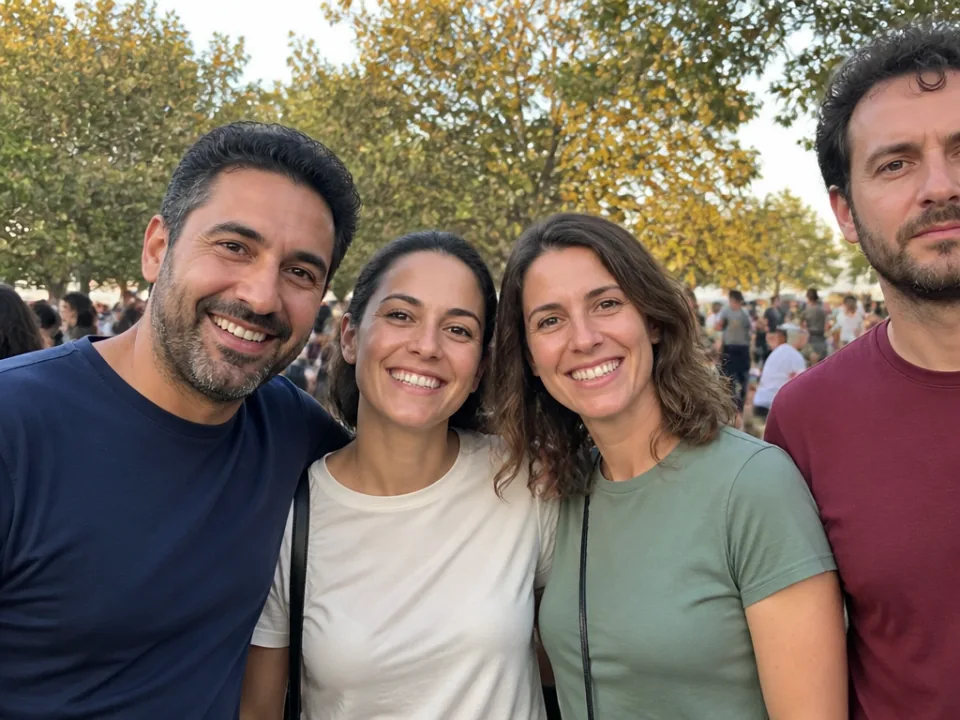
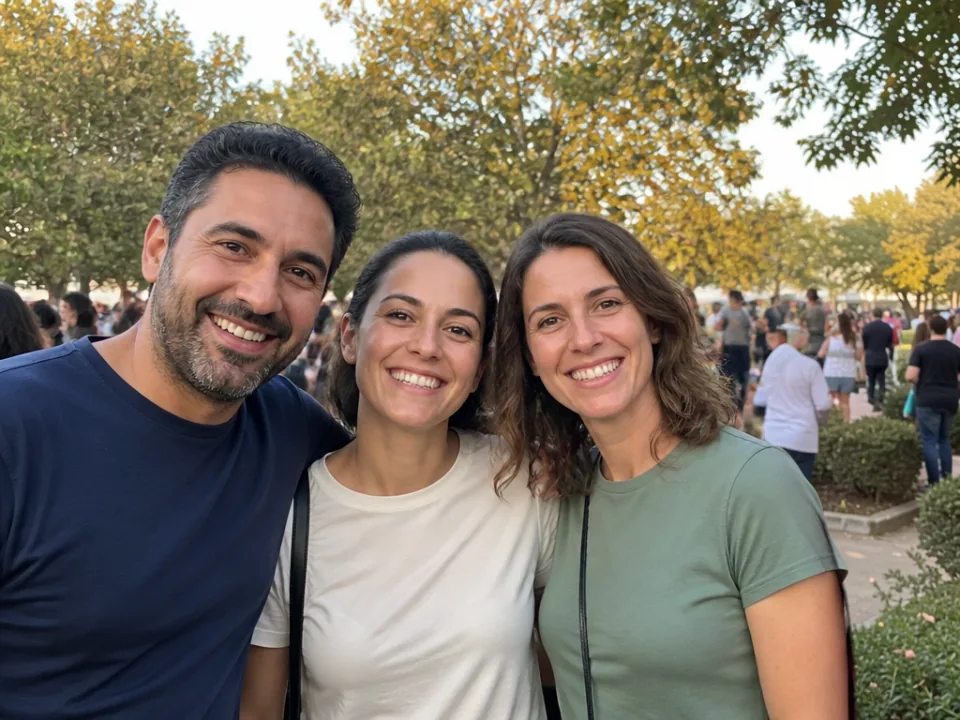
Pintado: el desconocido hasta el contorno del sujeto. Reconstruido: la multitud desenfocada. Revisa: el hombro del sujeto, sin modificar.
Las ediciones gratis diarias se comparten entre todas las herramientas: 3 sin cuenta o 6 al iniciar sesión.
Marcas de agua, personas, objetos y logotipos: pinta sobre el objetivo y bórralo.
Enfoca, amplía y devuelve la vida a fotos antiguas o borrosas.
Recorta el sujeto sobre un fondo transparente o blanco limpio.
Solo si detrás hay fondo, no otra persona que quieras conservar. Si se superpone a tu sujeto, la reconstrucción debe inventar la parte oculta del sujeto, y se notará.
Todas las que puedas marcar en una selección. Suele quedar mejor una a una: elimina, revisa y pasa a la siguiente.
Solo si la pintas. Una sombra son más píxeles: márcala con la persona o quedará como señal de que alguien estuvo allí.
3 ediciones al día sin cuenta y 6 con una cuenta gratuita. Sin tarjeta, sin prueba y sin añadir nada al archivo.
No. Obtienes las mismas dimensiones en píxeles que subiste, en una descarga de calidad completa.
Es tu foto y puedes editarla. Simplemente no presentes el resultado como un registro intacto de lo que ocurrió ni publiques la foto de otra persona modificada.
Pinta sobre una marca en tu propia foto y bórrala.
Marcas en imágenes que te pertenecen o puedes editar.
Arañazos, polvo y pliegues de una foto impresa escaneada.
Enfoca una foto borrosa y aumenta su tamaño.
Una copia más grande y nítida de la misma foto.
Un recorte limpio con fondo transparente.
Da a las imágenes de IA demasiado pulidas una textura fotográfica más natural. Revisa el resultado antes de guardarlo: los detalles y la composición pueden cambiar.
Pinta sobre el texto que sobra y Erase rellenará la zona a partir de la foto de alrededor. Usa imágenes tuyas o que tengas permiso para editar.
Quita el fondo de una foto y descarga un PNG transparente. Funciona mejor cuando el sujeto destaca claramente del fondo.