1
Das Foto hochladen
Lade das Foto mit der zusätzlichen Person hoch. JPG oder PNG bis 12 MB, ohne Konto.
Markiere die Person, die du entfernen möchtest, entferne die Auswahl und prüfe anschließend den ergänzten Hintergrund.
Markiere die gesamte Person und alle zugehörigen Schatten.
Vier Schritte. Entscheidend ist das sorgfältige Markieren mit dem Pinsel.
Lade das Foto mit der zusätzlichen Person hoch. JPG oder PNG bis 12 MB, ohne Konto.
Markiere die Person von Kopf bis Fuß, dann ihren Schatten und etwaige Spiegelungen. Zoome für Haare und Schuhkanten hinein.
Gehweg, Wand oder Himmel hinter der Person werden aus der Umgebung deiner Markierung ergänzt.
Ziehe den Vergleichsregler über diesen Bereich und lade das Ergebnis anschließend in der ursprünglichen Auflösung herunter.
Eine Person lässt sich sauber entfernen, wenn hinter ihr ein einfacher Hintergrund liegt. Bei komplexen Strukturen gelingt es schlechter.
Jemand lief ins Bild, als du ausgelöst hast. Gehweg, Gras und eine unscharfe Menschenmenge lassen sich gut ergänzen.
Dein Motiv bleibt unverändert, solange der Pinsel an seinem Umriss endet. Zoome hinein, bevor du in der Nähe von Haaren markierst.
Sand, Wasser, Himmel, Rasen und Asphalt lassen sich am einfachsten ergänzen – dafür muss nur eine Textur fortgesetzt werden.
Für das Modell ist eine Spiegelung gewöhnliche Textur. Markiere sie nach der Person als zweite Auswahl, sonst bleibt sie allein zurück.
Personen, die sich überlappen oder vor einem Zaun, Fliesenboden oder Mauerwerk stehen: Wiederkehrende Linien passen danach selten wieder zusammen.
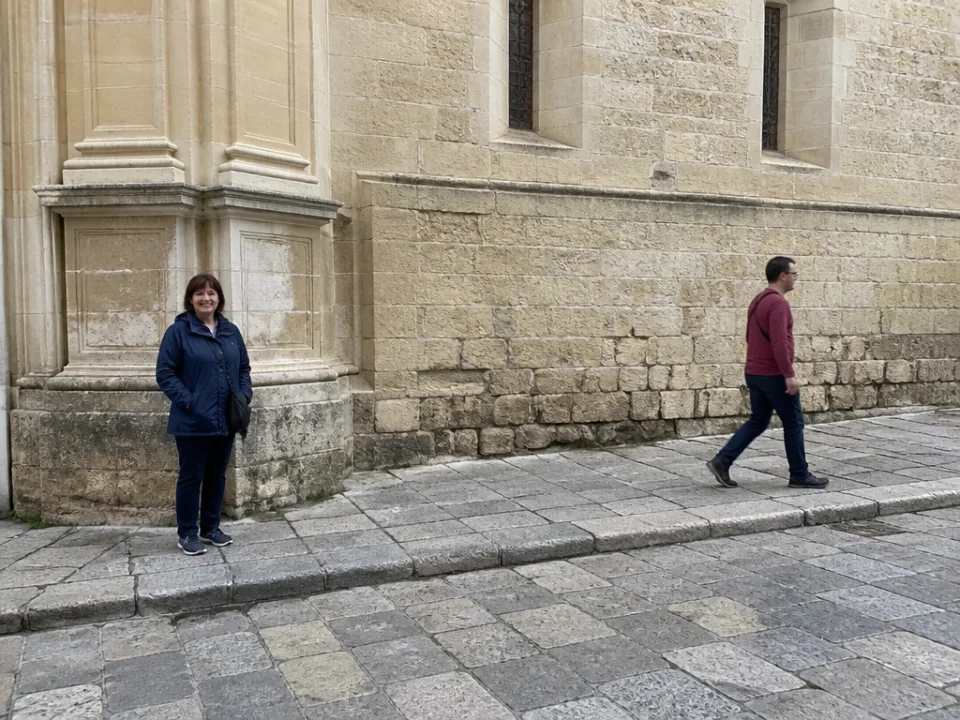
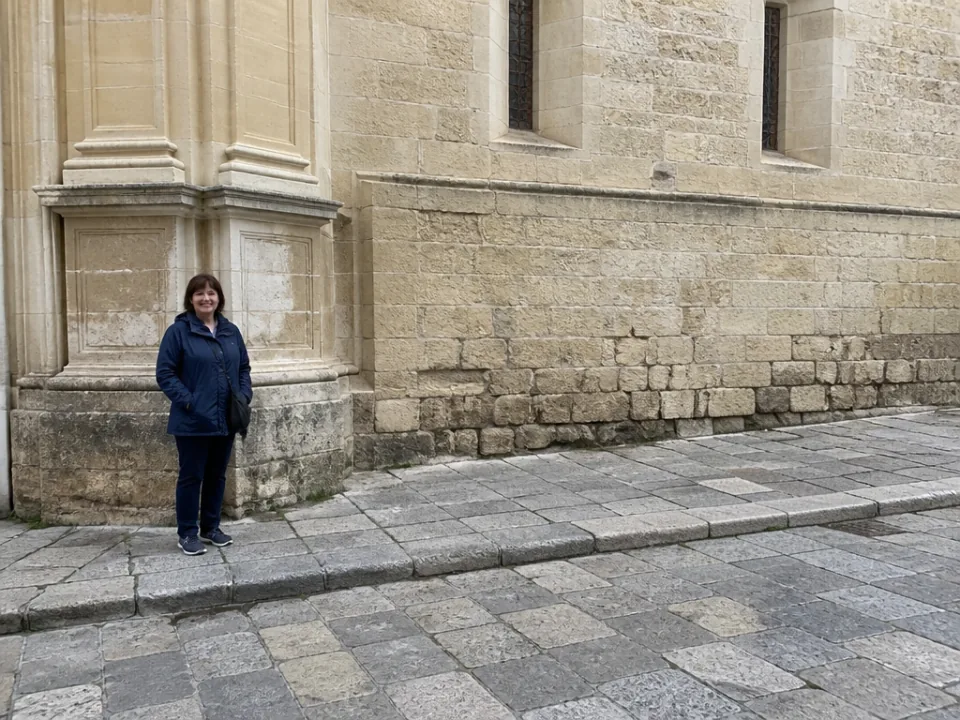
Übermalt: die Person und ihr Schatten auf dem Gehweg. Rekonstruiert: Pflaster und die Wand dahinter. Prüfen: die Bordsteinkante im ausgebesserten Bereich.
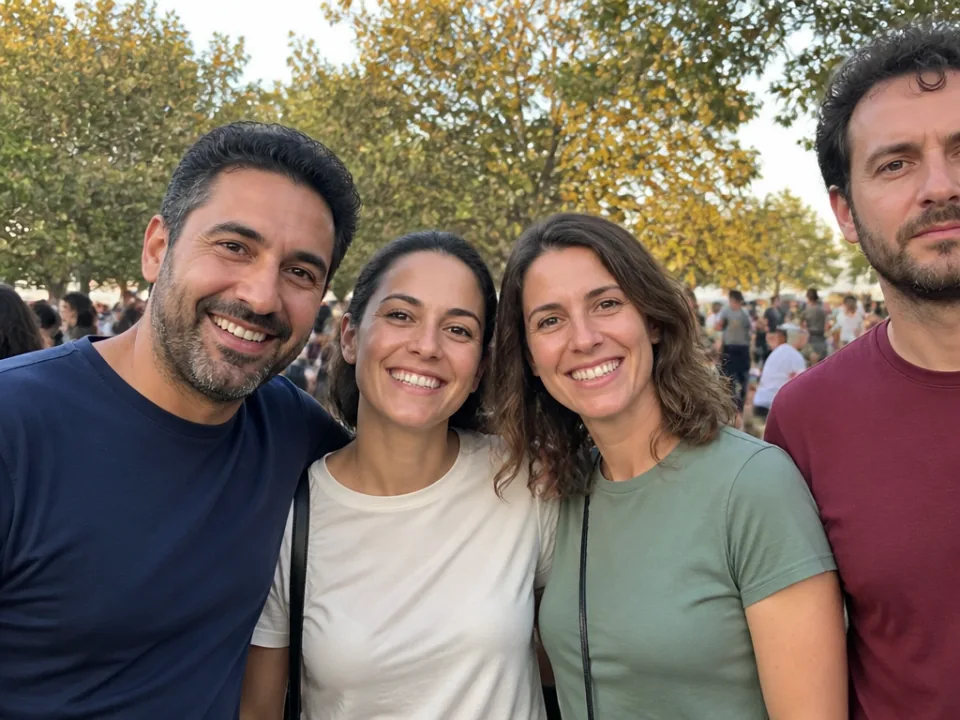
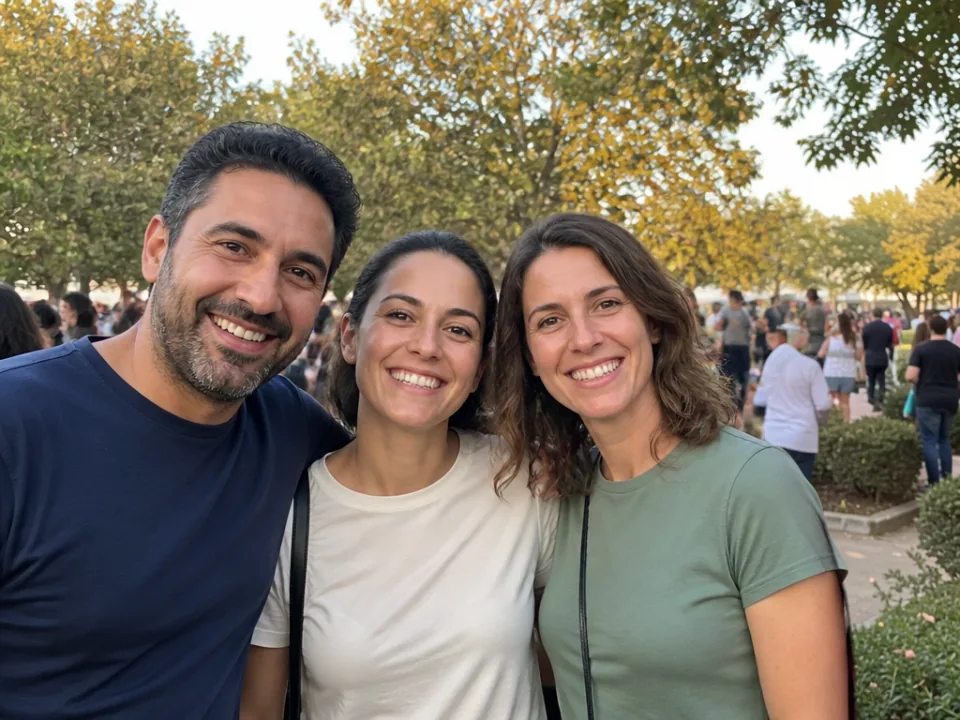
Übermalt: die fremde Person bis zur Kontur des Hauptmotivs. Rekonstruiert: die unscharfe Menschenmenge. Prüfen: die unveränderte Schulter des Hauptmotivs.
Die täglichen kostenlosen Bearbeitungen gelten gemeinsam für alle Fotowerkzeuge: 3 ohne Konto oder 6 nach der Anmeldung.
Wasserzeichen, Personen, Objekte und Logos – markiere das Ziel mit dem Pinsel und entferne es.
Schärfe, vergrößere und belebe alte oder unscharfe Fotos neu.
Stelle das Motiv vor einem sauberen transparenten oder weißen Hintergrund frei.
Nur wenn sich hinter ihr Hintergrund befindet und keine andere Person, die du behalten möchtest. Wo sie dein Motiv verdeckt, muss die Ergänzung dessen verborgenen Teil erfinden – und so wird es auch aussehen.
So viele, wie du in einer Auswahl markieren kannst. Meist werden die Ergebnisse besser, wenn du einzeln vorgehst: entfernen, prüfen und dann die nächste Person bearbeiten.
Nur wenn du ihn markierst. Ein Schatten besteht ebenfalls aus Pixeln: Markiere ihn zusammen mit der Person, sonst bleibt er als Hinweis auf ihre Anwesenheit zurück.
3 Bearbeitungen täglich ohne Konto, 6 mit einem kostenlosen Konto. Keine Karte, keine Testphase und keine Zusätze in der Datei.
Nein. Du erhältst die gleichen Pixelabmessungen wie beim Hochladen als Download in voller Qualität.
Dein eigenes Foto darfst du bearbeiten. Gib das Ergebnis jedoch nicht als unbearbeitete Dokumentation des Geschehens aus und veröffentliche kein verändertes Foto einer anderen Person.
Übermale eine Markierung auf deinem eigenen Foto und entferne sie.
Markierungen auf Bildern, die dir gehören oder die du bearbeiten darfst.
Kratzer, Staub und Knicke auf einem gescannten Foto.
Schärfe ein unscharfes Foto und vergrößere es.
Eine größere, klarere Version derselben Aufnahme.
Ein sauberer Ausschnitt mit transparentem Hintergrund.
Gib übermäßig glatten KI-Bildern eine natürlichere Fototextur. Prüfe das Ergebnis vor dem Speichern: Details und Bildaufbau können sich ändern.
Übermale unerwünschten Text. Erase füllt den Bereich anhand des umgebenden Fotos. Verwende eigene Bilder oder solche, die du bearbeiten darfst.
Entferne den Fotohintergrund und lade ein transparentes PNG herunter. Am besten funktioniert es bei klar vom Hintergrund getrennten Motiven.