去背
移除圖片的白色背景
移除照片背景並下載透明 PNG。主體與背景區分清楚時效果較好。
每天免費編輯 3 次。 登入後,所有照片工具每天共可編輯 6 次。
每天獲得 6 次免費編輯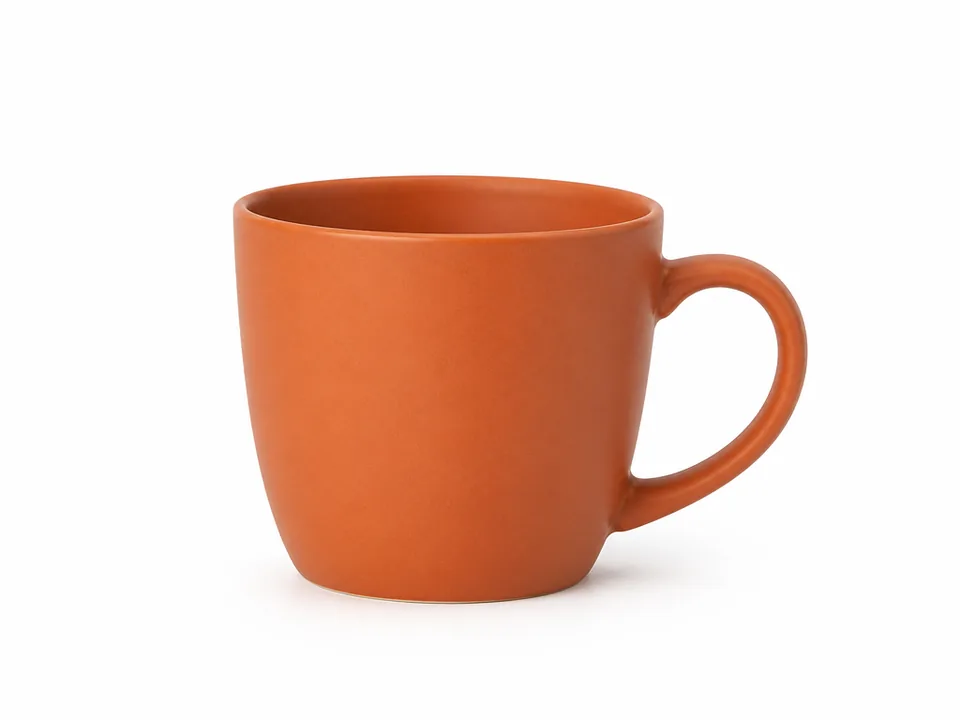 處理前
處理前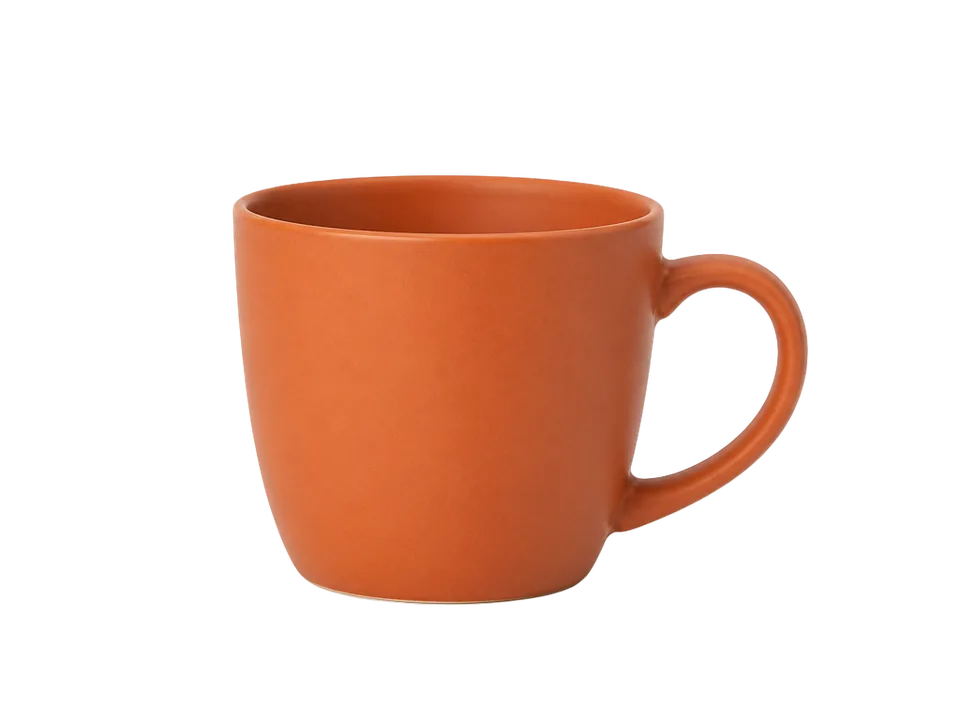 處理後
處理後你的結果
如何移除 PNG 背景
移除照片背景並下載透明 PNG。主體與背景區分清楚時效果較好。
- 上傳照片。 選擇最大 12 MB 的 JPG 或 PNG。
- 開始處理。 工具將主體與背景分離。
- 下載 PNG。 檢查去背結果,再保存透明背景結果。
工具基本資訊
- 輸入:JPG或PNG,最大12 MB,每次一張照片。
- 輸出:與原圖像素尺寸相同的透明PNG。
- 免費:無帳號每天3次,免費帳號每天6次。每日次數由所有工具共用。
- Pro:每週$2.99、每年$19.99或一次性$59.99,無每日次數限制。
- 最後更新:2026-10-10
常見問題
PNG 去背工具會保留透明度嗎?
會。背景移除成功後返回 PNG,主體周圍為透明像素。
需要手動勾勒主體嗎?
不需要。上傳照片後,去背模型會自動去背。
它只會移除白色像素嗎?
此工具將主體與整個背景分離,並非只針對白色像素。細髮絲、半透明物體和白色主體可能需要其他工具處理。
可以上傳多大的圖片?
Upload one JPG or PNG up to 12 MB.
使用去背前應該檢查什麼?
檢查頭髮、透明物體及主體與背景交融的邊緣。細發絲或低對比度邊緣可能需要換一張主體更分明的照片。下載前,結果會顯示原圖與輸出的像素尺寸。