배경 제거
이미지의 흰색 배경 제거
사진의 배경을 제거하고 투명 PNG로 다운로드하세요. 피사체가 배경과 뚜렷이 구분될 때 가장 적합합니다.
하루 3회 무료 편집. 로그인하면 사진 도구 전체에서 매일 6회 편집할 수 있습니다.
매일 무료 편집 6회 받기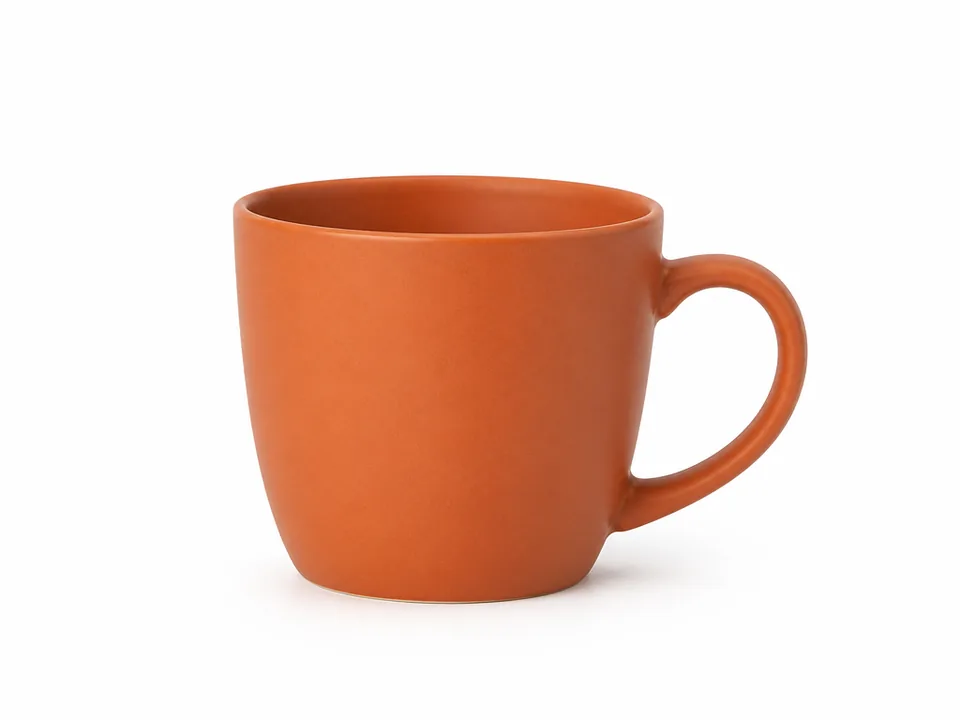 편집 전
편집 전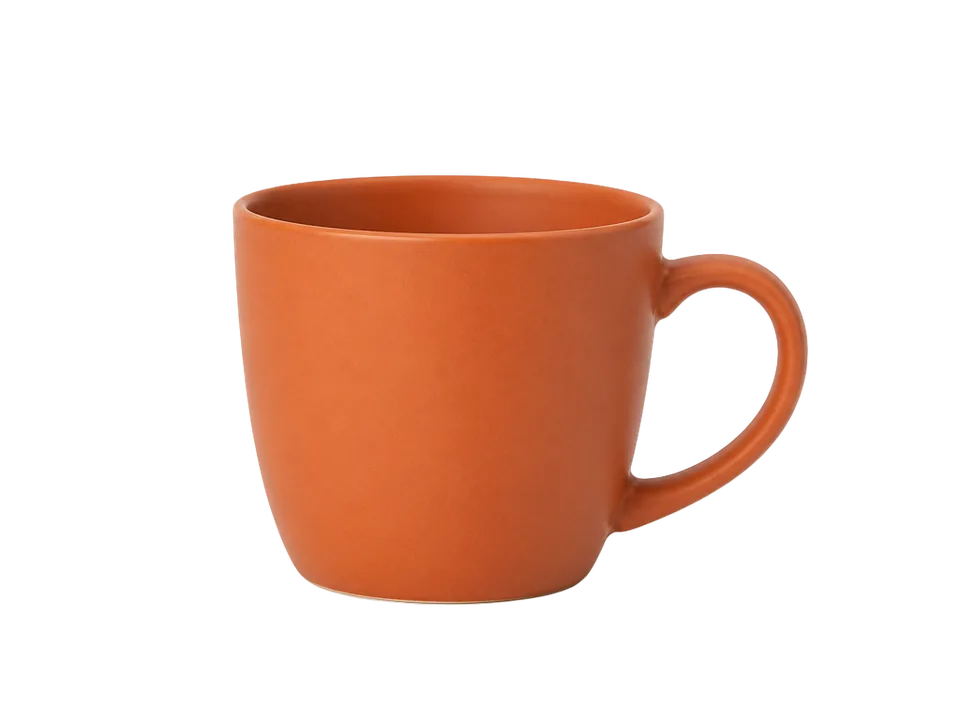 편집 후
편집 후결과
PNG 배경 제거 방법
사진의 배경을 제거하고 투명 PNG로 다운로드하세요. 피사체가 배경과 뚜렷이 구분될 때 가장 적합합니다.
- 사진 업로드. 최대 12 MB의 JPG 또는 PNG를 선택하세요.
- 작업 시작. 도구가 피사체와 배경을 분리합니다.
- PNG 다운로드. 잘라낸 결과를 확인한 뒤 투명 배경 결과를 저장하세요.
이 도구의 기본 정보
- 입력: JPG 또는 PNG, 최대 12 MB, 실행당 사진 1장.
- 출력: 같은 픽셀 크기의 투명 PNG.
- 무료: 계정 없이 하루 3회, 무료 계정으로 하루 6회. 일일 편집 횟수는 모든 도구에서 공유됩니다.
- Pro: 주 $2.99, 연 $19.99 또는 일시불 $59.99. 일일 제한 없음.
- 마지막 업데이트: 2026-10-10
자주 묻는 질문
PNG 배경 제거 후에도 투명도가 유지되나요?
네. 배경 제거 작업이 성공하면 피사체 주변이 투명 픽셀인 PNG를 돌려줍니다.
피사체 주위를 직접 그려야 하나요?
아니요. 사진을 올리면 배경 제거 모델이 피사체를 잘라냅니다.
흰색 픽셀만 제거하나요?
흰색 픽셀만 골라 지우는 것이 아니라 전체 배경에서 피사체를 분리합니다. 가는 머리카락, 반투명 사물, 흰색 피사체에는 다른 도구가 필요할 수 있습니다.
어떤 크기의 이미지를 업로드할 수 있나요?
Upload one JPG or PNG up to 12 MB.
잘라낸 이미지를 사용하기 전에 무엇을 확인해야 하나요?
머리카락, 투명한 물체, 피사체가 배경과 섞이는 가장자리를 확인하세요. 가는 머리카락이나 대비가 낮은 가장자리는 피사체와 배경이 더 분명히 구분되는 다른 사진이 필요할 수 있습니다. 다운로드하기 전에 결과에 원본과 출력 이미지의 픽셀 크기가 표시됩니다.