नेचुरलाइज़
AI लुक को नेचुरल बनाएं।
प्लास्टिक जैसी बनावट कम करें और मूल इमेज से तुलना करें।
रोज़ 3 मुफ़्त एडिट। सभी फोटो टूल में रोज़ 6 एडिट के लिए साइन इन करें।
रोज़ 6 मुफ़्त एडिट पाएं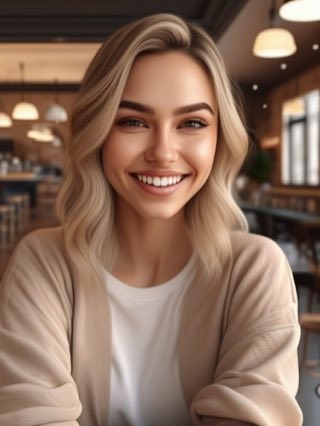 पहले
पहले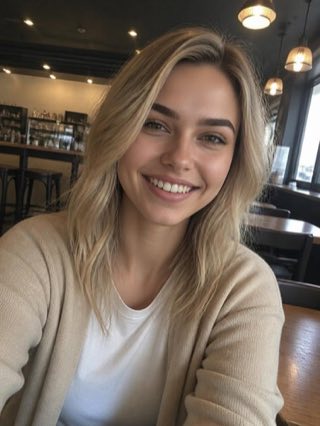 बाद में
फोटो चुनें
JPG या PNG · 12 MB तक · ब्रश या मास्क की ज़रूरत नहीं
आपकी फोटो नेचुरल बनाई जा रही है
अपलोड तैयार हो रहा है
आपका नतीजा
AI जैसी दिखने वाली इमेज को नेचुरल कैसे बनाएं
नेचुरलाइज़ बनावटी दिखने वाली इमेज को ज़्यादा साधारण, असली फोटो जैसे नतीजे में बदलता है।
- फोटो अपलोड करें। 12 MB तक की JPG या PNG चुनें।
- नेचुरलाइज़ चलाएं। यह काम नेचुरलाइज़ मॉडल के ज़रिए इमेज को बदलता है।
- नतीजा डाउनलोड करें। सेव करने से पहले नतीजा जांचें।
अक्सर पूछे जाने वाले सवाल
क्या नेचुरलाइज़ हर पिक्सल को वैसा ही रखता है?
नहीं। यह जनरेटिव बदलाव है और इमेज की संरचना बदल सकता है।
नेचुरलाइज़ कौन-सी फ़ाइलें स्वीकार करता है?
12 MB तक की JPG और PNG फ़ाइलें, हर बार एक इमेज।
मैं किस आकार की इमेज अपलोड कर सकता हूं?
Upload one JPG or PNG up to 12 MB.
मैं आउटपुट रेज़ोल्यूशन कैसे जांचूं?
नतीजे में आपकी मूल चौड़ाई और ऊंचाई, लौटाई गई इमेज के आयामों के साथ दिखती है। उन संख्याओं को जांचें और बारीक विवरण उसी आकार में देखें जिसमें आप इमेज दिखाना चाहते हैं; बड़ी इमेज का मतलब यह नहीं कि मूल में गायब विवरण वापस आ जाएगा।
इस एडिट के लिए फोटो Erase API और उसके इमेज प्रोसेसर को भेजी जाती हैं। गोपनीयता · शर्तें