Humaniser une image IA
Donnez aux images IA trop lisses une texture photo plus naturelle. Vérifiez le résultat avant de l’enregistrer : les détails et la composition peuvent changer.
3 retouches gratuites par jour. Connectez-vous pour 6 retouches par jour sur les outils photo.
Obtenez 6 retouches gratuites par jour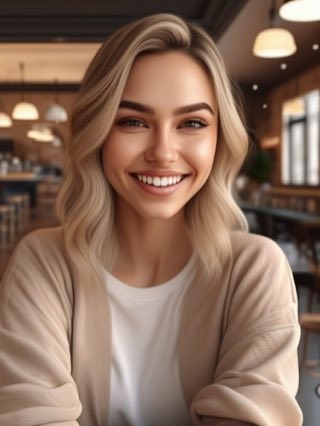 AVANT
AVANT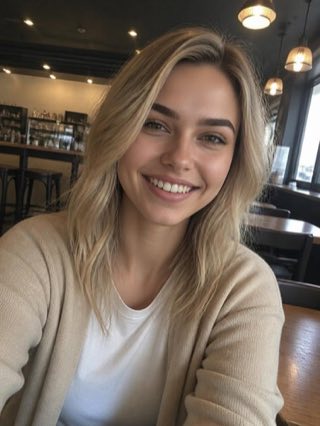 APRÈS
APRÈSChoisissez une photo
JPG ou PNG · jusqu’à 12 Mo · sans pinceau ni masque
Votre résultat
Comment naturaliser une image à l’aspect IA
Donnez aux images IA trop lisses une texture photo plus naturelle. Vérifiez le résultat avant de l’enregistrer : les détails et la composition peuvent changer.
- Importez une photo. Choisissez un JPG ou PNG jusqu’à 12 Mo.
- Lancez Naturaliser. Le traitement modifie l’image à l’aide du modèle Naturaliser.
- Téléchargez le résultat. Vérifiez le résultat avant de l’enregistrer.
Faits sur cet outil
- Entrée : JPG ou PNG, jusqu’à 12 Mo, une photo par traitement.
- Résultat : un nouveau JPEG avec une texture photo plus naturelle. Les détails et la composition peuvent changer.
- Gratuit : 3 retouches par jour sans compte, 6 avec un compte gratuit. Les retouches quotidiennes sont partagées entre tous les outils.
- Pro : $2.99 par semaine, $19.99 par an ou $59.99 en une fois. Sans limite quotidienne.
- Dernière mise à jour : 2026-10-10
FAQ
L’outil Naturaliser conserve-t-il chaque pixel ?
L’outil crée une nouvelle interprétation de l’image. Les visages, le texte, les objets ou la composition peuvent changer.
Combien de retouches gratuites ai-je ?
3 retouches gratuites par jour sans compte, et 6 par jour avec un compte gratuit. Le compteur à côté de la zone d’import indique toujours ce qu’il vous reste aujourd’hui.
Quelles tailles d’image puis-je importer ?
Upload one JPG or PNG up to 12 MB.
Comment vérifier la résolution de sortie ?
Le résultat affiche la largeur et la hauteur d’origine à côté des dimensions de l’image renvoyée. Vérifiez ces chiffres et examinez les détails fins à la taille d’affichage prévue ; une image plus grande ne garantit pas la récupération de détails absents de l’original.
Les photos sont envoyées à l’API Erase et à son prestataire de traitement d’images pour cette retouche. Confidentialité · Conditions